APP STORE · 公式ガイド
Shadowrocket ダウンロード
App Storeで正規アプリを確認
Shadowrocketは有料アプリで、買い切りです。App Storeでのみ配信されています。購入前にアカウントの国・地域と製品情報を確認し、購入後にご自身が所有するサブスクリプションまたはサーバー情報を読み込んでください。
- デベロッパ Shadow Launch Technology Limited
- アプリID 932747118
- $2.99 米国ストアでの買い切り価格の目安
- iPhoneとiPadに対応
価格、システム要件、ユニバーサル購入の適用条件は、App Storeのページでご確認ください。クライアントの買い切り購入と接続サービスの契約は別です。
ストアとアカウントの国・地域
中国本土のApp Storeでは配信されていません。Shadowrocketが検索結果に表示されない場合、検索語を何度も変えるのではなく、まずApp Storeで使用中のアカウントを確認してください。Apple IDに設定された国または地域によって、表示されるストアが決まります。デバイスの言語や現在地と、ストアでの購入に使うアカウントの国・地域は別の設定です。このページのボタンから指定のApp Store製品ページを開けますが、実際に購入できるかは、アカウントの国・地域や状態、ストアでの配信状況によって異なります。
アカウント画面で国または地域を確認
- デバイスの「設定」を開き、画面上部のApple IDアカウントをタップします。
- 「メディアと購入」を選び、「アカウントを表示」に進みます。本人確認を求められる場合があります。
- 「国または地域」を開き、現在のストアの国・地域を確認します。変更する場合は、この画面の手順と案内に従ってください。
システムのバージョンによって、アカウント画面の表示名が多少異なる場合があります。実際のデバイスの表示に従って操作してください。国または地域の変更には、残高、サブスクリプション、ファミリー共有、支払い情報などの条件が関係することがあります。アカウント画面の案内をよく確認し、検索結果が見つからないという理由だけで変更しないでください。変更の可否や反映時期はAppleのアカウント手続きによって決まります。本ページでは変更の成功を保証しません。
製品ページに「現在の国または地域では利用できません」と表示された場合は、いったん戻り、「メディアと購入」で使用しているアカウントを確認してください。デバイス上部にサインインしているアカウントと、ストアでの購入に使うアカウントをそれぞれ確認する必要があります。購入前に、機種変更後も引き続き利用できる個人用の購入アカウントであることを確認しておくと、購入履歴を探しやすくなります。
VERIFY · 製品情報
Shadowrocketの正規アプリを見分ける3つのポイント
アプリ名で検索し、デベロッパ名、公式アイコン、アプリIDで正規アプリか確認します。支払いの前に、この3点を照合してください。
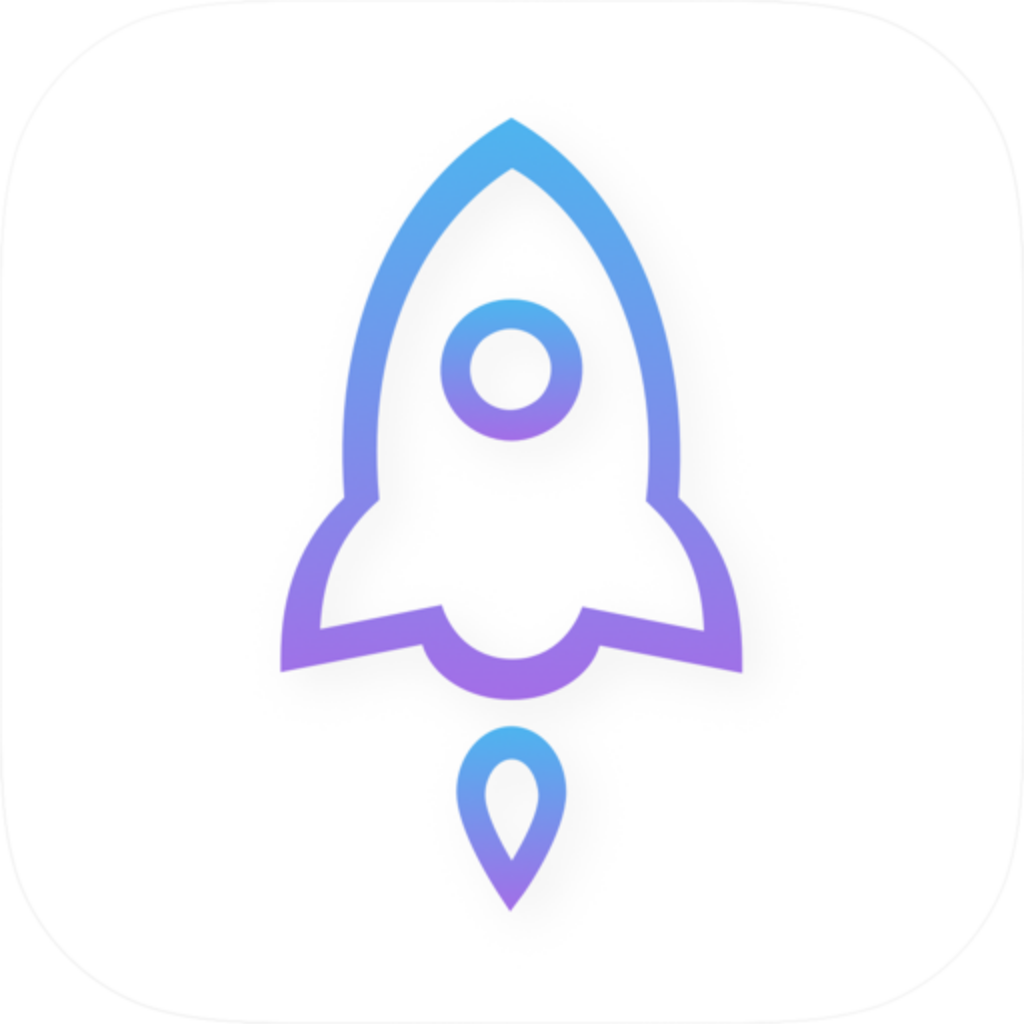
Shadowrocket
製品ページの公式アイコンと照合
デベロッパ名が完全一致
App Storeの製品ページでデベロッパ情報を確認し、名前が Shadow Launch Technology Limited と一致することを確認してください。検索結果に表示されたアプリ名や似たアイコン、画面画像だけで判断しないでください。同名や類似したアプリが似た説明を掲載している場合があります。検索結果にとどまらず、詳細ページを開いてデベロッパ名を確認しましょう。
アイコンとアプリIDも照合
公式アイコンは白地に青紫の縁取りのロケットで、このページに掲載したものと同じです。続いて製品ページのURLを確認し、アプリIDが 932747118、URL内の識別子が id932747118 であることを確認してください。アプリ名、アイコン、デベロッパ名、IDが同じ製品を示している必要があります。情報が一致しない場合は、購入せずページを確認し直してください。
このページのストアボタンから、該当する製品ページを直接開けます。ページを開いた後も、アプリ情報、互換性、購入確認の内容を読み、特に支払いに使うアカウントと最終金額を確認してください。アイコンが似ているだけではデベロッパの確認にならず、アプリ名に見慣れた別名が含まれていてもIDの確認にはなりません。
インストール後の画面を確認
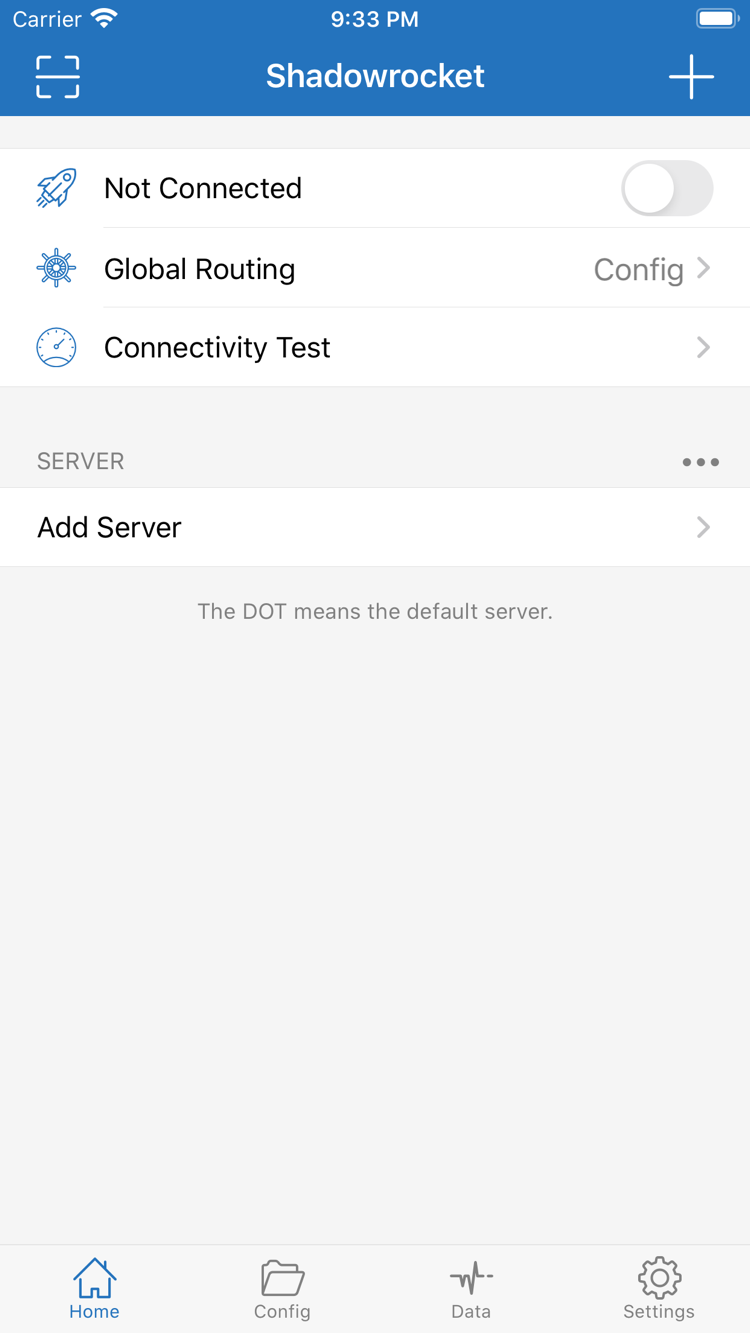
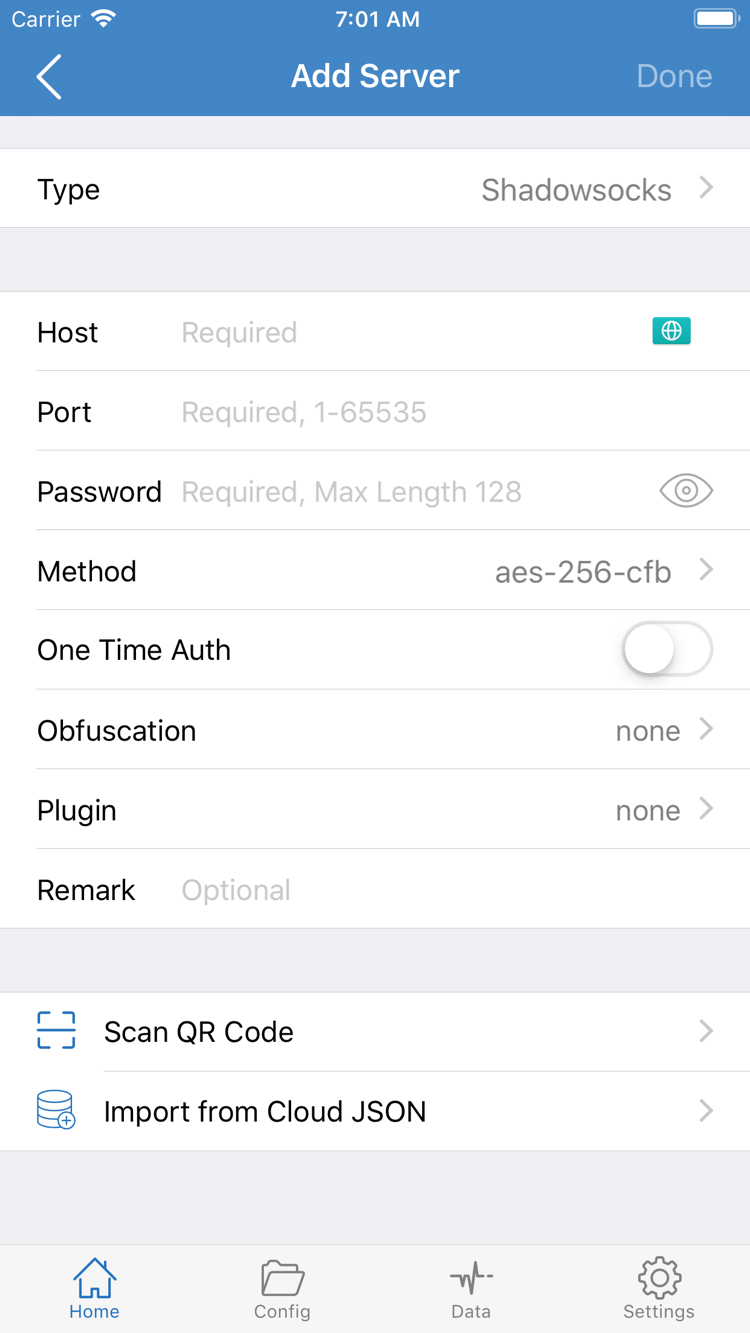
横に掲載した2枚の画像はApp Storeの公式スクリーンショットです。HomeにはNot Connected、Global Routing、Connectivity Test、SERVERが表示され、Add ServerにはType、Host、Port、Password、Methodなどの項目があります。画面や操作箇所を確認するための画像であり、インストール後に同じサーバー一覧が自動で表示されるわけではありません。
新規インストール時に表示される内容は、既存のデータや設定によって異なります。App Storeのスクリーンショットと現在の画面で細部が異なる場合もあるため、画像は画面確認の参考としてご利用ください。正規アプリかどうかは、製品ページの3つのポイントで確認してください。サンプル項目や画像内の一覧・接続状態を、購入に付属するサービス情報と誤解しないでください。
IPHONE · 購入・インストール・初回起動
iPhoneでの購入・インストールとアクセス許可
iPhoneで製品ページを開いたら、まずアプリ名、デベロッパ名、アプリIDを確認し、互換性欄もご覧ください。システム要件はApp Storeのページでご確認ください。ガイドに記載されたシステムのバージョンだけで、インストールできるか判断しないでください。デバイスが現在の要件を満たさない場合、ストアに案内が表示されることがあります。実際にデバイスで表示される情報を確認してください。
初めて購入する場合は、App Storeに表示される現地通貨での価格と、支払いに使うApple IDを確認してから、システムの案内に従って認証してください。支払いの完了とアプリのインストール完了は別の段階です。アイコンが待機中のまま、またはダウンロードが進行中の場合は、購入を繰り返さず、ネットワーク、空き容量、ストアの案内を確認してください。購入履歴がある場合は、後述の購入済みアプリの復元手順を先にご確認ください。
VPN構成の許可は接続時に表示
インストール後は、まずHomeやSettingsを確認できます。初めて接続を有効にするとき、VPN構成の追加を許可するようシステムから求められ、デバイス認証が必要になる場合があります。これはネットワーク接続設定を管理するためのシステム上の許可で、App Storeの購入確認とは異なります。操作対象がインストールしたShadowrocketであることを確かめ、システムの案内を読んでから許可するか判断してください。自分のサービス情報をまだ追加していない場合は、接続を急いで有効にする必要はありません。
インストールとアクセス許可が完了しても、接続が使える状態になったとは限りません。次にAdd Serverへご自身のサーバー情報を入力するか、すでにお持ちのサブスクリプションを読み込み、Global Routingを確認してください。設定ファイルで振り分ける場合はConfigを選択します。ProxyとDirectは異なるルーティングモードです。スイッチがオンになっているだけで、すべての通信が想定どおりに処理されるとは限りません。
IPAD · 同じ購入アカウント
iPadへのインストールと互換性
iPhoneとiPadの両方に対応しています。iPhoneで購入済みの場合は、同じ購入用Apple IDで互換性のあるiPadのApp Storeを開き、「購入済み」からShadowrocketを探して再ダウンロードできます。システム要件とユニバーサル購入の適用条件は、App Storeのページでご確認ください。操作前に「メディアと購入」で使用中のアカウントを確認してください。デバイスにサインインしているアカウントが、ストアでも必ず使用されているとは限りません。
iPadは画面が広いため、余白や内容の配置がiPhoneのスクリーンショットと異なる場合があります。操作箇所を探すときは、スクリーンショット上の相対的な位置ではなく、Home、Add Server、Config、Settingsなどの画面表示を目印にしてください。サービス情報の読み込み、Global Routingの選択、初回接続時にシステムへVPN構成の追加を許可する基本的な流れは同じです。
同じアカウントでアプリの購入を復元できても、2台のデバイスに同じ接続情報が自動で設定されるわけではありません。インストール後に既存データを確認し、必要に応じてご自身のサブスクリプション、サーバー情報、バックアップ済みの設定を読み込んでください。同期する場合は、アプリ内の該当設定とアカウントの状態を確認し、両方のデバイスでそれぞれ動作を確かめてください。一方で接続できるからといって、もう一方も設定済みとは限りません。
Mac、Apple TV、Apple Visionについて
同じApp Store製品ページの互換性欄には、Mac、Apple TV、Apple Visionも記載されています。これらのデバイスで使う場合は、対象デバイスのApp Storeで同じ製品ページを確認してください。ユニバーサル購入の適用条件とシステム要件は、App Storeのページでご確認ください。このページのiPhone・iPad向け手順は、他のデバイスの詳しい操作手順を示すものではありません。
互換性一覧は製品を利用できるデバイスを示し、購入履歴は現在のアカウントに適用対象の購入権があるかを示します。それぞれ確認してください。対象デバイスで再ダウンロードではなく価格が表示された場合は、すぐに購入せず、アカウントとストアの案内を確認してください。
PURCHASE HISTORY · 購入済み
機種変更・再インストール後の購入復元
新しいiPhoneへの機種変更、アプリの再インストール、互換性のある別デバイスでの利用時は、まず購入履歴を確認してください。Shadowrocketは買い切りのクライアントです。購入時と同じApple IDで「購入済み」から再ダウンロードすれば、通常は再購入不要です。重要なのは「購入時と同じアカウント」であり、現在デバイスにサインインしている任意のアカウントではありません。
- App Storeで、Shadowrocketの購入時に使ったApple IDが選択されていることを確認します。
- App Storeを開き、アカウント画面から「購入済み」に進みます。システムによっては、先にアプリ一覧を開く画面が表示される場合があります。デバイスの表示に従ってください。
- 購入済みリストからShadowrocketを探し、デベロッパ名を確認して再ダウンロードします。
- インストール後にアプリを開き、データが復元されているか確認します。必要に応じて、ご自身のサブスクリプションまたはサーバー情報を読み込んでください。
購入済みリストに見つからない場合
すぐに再購入が必要と判断せず、購入時に使ったストアアカウントを思い出し、購入履歴を確認してください。アカウントの違い、購入項目の非表示、ストアの国・地域の変更、製品の配信状況の変化などが、検索に影響する場合があります。購入項目を非表示にしたことがある場合は、アカウントの関連する管理画面を確認してください。アカウントや請求に関する明確な案内が表示された場合は、App Storeの説明に従ってください。
製品ページに価格が表示されている場合は、支払いをいったん止め、現在のアカウントに購入履歴があるか確認してください。デバイスのバックアップ名、ホーム画面に以前あったアプリアイコン、別のデバイスのサインイン状態だけを根拠に判断しないでください。ファミリー共有が適用されるかは、App Storeのページとアカウントの実際の設定でご確認ください。家族の購入が自分の購入履歴として自動的に扱われるわけではありません。
アプリの復元とデータの復元は別々に確認
App Storeで復元できるのはアプリの入手権であり、サーバーアドレス、認証情報、サブスクリプション、ルールファイルが補われるわけではありません。新しいデバイスにインストールした後、ご自身が所有する情報を使って読み込んでください。以前にバックアップを作成したり同期を有効にしたりしている場合は、復元内容がそろっていることを確認してからテストしてください。接続情報は個人情報です。問題の確認やスクリーンショットの保存時に、内容全体が表示されないようご注意ください。
アプリを開けても利用可能なサーバーがない場合は、購入手続きではなく、データの読み込みや設定を確認してください。使い方ガイドに沿ってAdd Serverの入力と接続確認を行えます。DNSやOn Demandなどの詳細は、Settings設定ガイドをご覧ください。
ONE-TIME PURCHASE · 料金の範囲
価格と買い切りについて
米国ストアでの価格の目安は$2.99の買い切りです。他のストアでは現地通貨で表示されます。実際の金額はApp Storeの製品ページと購入確認画面でご確認ください。買い切りとはクライアントアプリ自体の購入を指し、月額課金ではありません。米国ストアの価格をすべてのストアで一律の金額とみなしたり、検索結果の価格表示だけで最終的な支払額を判断したりしないでください。
アプリの購入と、利用中のサービスの有効期間は分けて考えてください。クライアントを買い切りで購入しても、サブスクリプションの期限、サーバーの稼働状況、設定の正しさは変わりません。利用中のサービスに問題があっても、クライアントの購入履歴が無効になったわけではありません。トラブルの原因がストアアカウント、アプリの設定、既存のサービス情報のどれにあるかを確認すると、適切に対処できます。
アップデートと再ダウンロード
アプリの今後のアップデートはApp Storeから行います。デバイスのストア更新設定に従うか、App Storeで利用可能なアップデートを確認してください。更新履歴、現在の機能、互換性の変更は製品ページでご確認ください。再ダウンロードの前に、ご自身の情報が適切に保存されていることを確認してください。接続の問題が起きた際に、まずアプリを削除することは避けましょう。
購入前に、最後に4点を確認してください。現在のストアアカウントが正しいか、正規アプリの3つの確認項目が一致するか、利用するデバイスが対応しているか、読み込めるサービス情報をすでに所有しているか。購入済みの場合は、まず「購入済み」を確認してください。これから購入する場合は、購入確認画面に表示された金額を確認して決定してください。購入、インストール、その後の設定を分けて進められます。
QUESTIONS · 購入に関する質問
ダウンロードと復元に関するよくある質問
まずストアに表示された案内を確認し、アカウント、デバイス、アプリ設定の問題を切り分けてください。
App StoreでShadowrocketが見つからないとき、まず何を確認すればよいですか?
まず、「メディアと購入」で使用しているApple IDの国または地域を確認してください。中国本土のApp Storeでは配信されていません。アカウントの国または地域によって、表示されるストアの内容が異なります。「設定 → Apple ID → メディアと購入 → アカウントを表示 → 国または地域」で確認できます。変更できるかどうかは、アカウント画面の案内をご確認ください。
製品ページは開けるのに、ダウンロードが完了しない場合は?
App Storeの案内に従って、アカウントへのサインイン、支払い状況、デバイスの空き容量、ネットワーク接続を確認し、製品ページの互換性情報もご覧ください。すでに購入済みの場合は、購入時と同じアカウントを使用していることを確認し、「購入済み」を確認してください。すぐに再購入しないでください。
新しいiPhoneに機種変更したら、再購入が必要ですか?
購入時と同じApple IDを使い、「App Store → アカウント → 購入済み」からShadowrocketを探して再ダウンロードすれば、通常は再購入不要です。アプリの復元と設定の復元は別です。インストール後、ご自身のサブスクリプションまたはサーバー情報を読み込んでください。
iPhoneで購入済みなら、iPadにもインストールできますか?
iPhoneとiPadの両方に対応しています。同じ購入用Apple IDを使えば、互換性のある別のデバイスの「購入済み」から再ダウンロードできます。システム要件とユニバーサル購入の適用条件は、App Storeのページでご確認ください。
Mac、Apple TV、Apple Visionでも使えますか?
同じApp Store製品ページの互換性欄には、Mac、Apple TV、Apple Visionも記載されています。利用するデバイスのApp Storeで確認してください。ユニバーサル購入の適用条件とシステム要件は、App Storeのページでご確認ください。
画面が英語表示の場合、ガイドはどう参照すればよいですか?
このガイドでは、Home、Add Server、Global Routing、Config、Settingsなどの英語の画面表示をそのまま使用しています。画面の見出しや項目名で該当箇所を探し、日本語の説明をご覧ください。英語表示であること自体は、購入やインストールの問題を示すものではありません。